
5.3 Smart Blend 子模块
Smart Blend 子模块, 用于在blender中快速的进行动作混合。模块提供两类功能:
- 单个角色的 动作混合(In-between):
- 操作流程:📎动作混合(In-between)
- 参数及注意事项等介绍:📎动作混合(In-between)选项卡
- 两个角色之间的 动作拼接(Smart Concat):
- 操作流程:🖇️动作拼接(Smart Concat)
- 参数及注意事项等介绍: 🖇️动作拼接(Smart Concat)选项卡
📎动作混合(In-between)选项卡
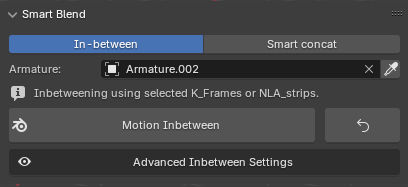
- 1. 按钮及参数
Armature
目标角色,应为带有 关键帧数据 或 NLA 数据 的 Armature 对象。可使用右侧的吸管工具进行赋值
⚠️ Armature 字段的角色 与 场景中用来选中动作簇的角色,应当相同

Motion Inbetween 按键
动作混合按钮,点击 Motion Inbetween 后将根据当前您选中的 动作簇 执行动作混合。
⚠️ 请确保在执行动作混合之前,Armature 字段不为空,否则 Motion Inbetween 按键将处于禁用状态

Reset 按键
- 重置按钮,点击 Reset 后将根据上一次执行的动作混合模式来进行重置
若您选中若干关键帧执行了动作混合,重置按钮将恢复您在执行动作混合之前,Armature的一切关键帧
若您选中若干NLA Strips执行了动作混合,重置按钮将删除 Armature NLA 轨道上新生成的Transition Track

- 重置按钮,点击 Reset 后将根据上一次执行的动作混合模式来进行重置
Advance Inbetween Settings 菜单
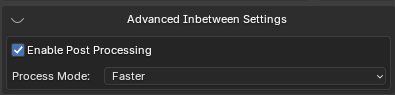
- Enable Post Processing
- 后处理选择,勾选 Enable Post Processing 时为使用后处理,否则将不进行后处理
- Process Mode 下拉菜单
- 后处理模式,仅在使用勾选 Enable Post Processing 时可进行选择
- Faster:更快速的后处理模式
- More Accurate:更精确的后处理模式
- 后处理模式,仅在使用勾选 Enable Post Processing 时可进行选择
- Enable Post Processing
- 2. 注意事项
- Armature的选择:
- Armature应当与鼠标框选 Key Frame 或 NLA Strips的源角色一致
- 动作簇的选择:
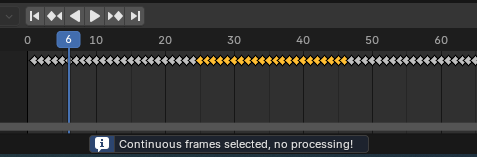
Key Frames:您应当选中若干存在空白帧的关键帧簇
当框选的关键帧数据,无空白帧时,将不进行任何操作,并返回提示,如图:
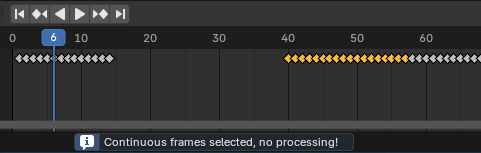
当框选的关键帧数据,无法自动识别出前置动作与后置动作时,将不进行任何操作,并返回提示信息,如图:
NLA Strips:您应当选择若干在时间上没有重叠的 NLA Strips (❗后续版本将支持重叠 Strips 的动作混合,敬请期待!)
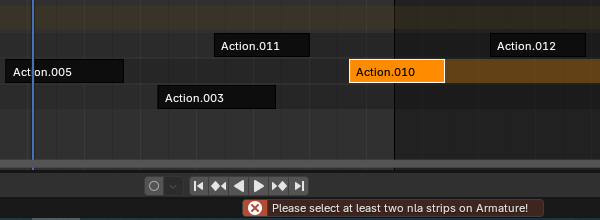
当选中的 NLA Strips 小于两段时,将不进行任何操作,并返回错误信息,如图:
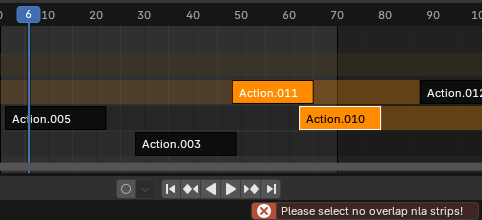
当选中的 NLA Strips 有时间上的重叠时,将不进行任何操作,并返回错误信息,如图:
- Armature的选择:
🖇️动作拼接(Smart Concat)选项卡
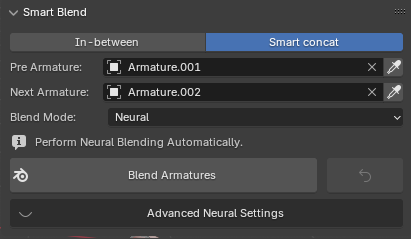
- 1. 按钮及参数
Pre Armature
- 前置角色,应为带有动画的armature对象,可使用右侧的吸管工具进行赋值
⚠️ 当拼接模式(Blend Mode)为Fast时,Pre Armature 与 Next Armature的骨骼拓扑应当相同

- 前置角色,应为带有动画的armature对象,可使用右侧的吸管工具进行赋值
Next Armature
- 后置角色,应为带有动画的armature对象,可使用右侧的吸管工具进行赋值
⚠️ 当拼接模式(Blend Mode)为Fast时,Pre Armature 与 Next Armature的骨骼拓扑应当相同

- 后置角色,应为带有动画的armature对象,可使用右侧的吸管工具进行赋值
Blend Mode 菜单
- 拼接模式。提供 Neural(智能模式、默认)和 Fast(快速)两种拼接模式
Neural Mode:将新生成一些关键帧进行语义动作拼接,您可以在Advanced Neural Settings中自行调整生成的帧数
Fast Mode:不新生成任何关键帧,直接对原始前后动作进行平滑拼接,且不支持 Advanced Setting 选项
- ⚠️ 当拼接模式(Blend Mode)为Fast时,Pre Armature 与 Next Armature的骨骼拓扑应当相同
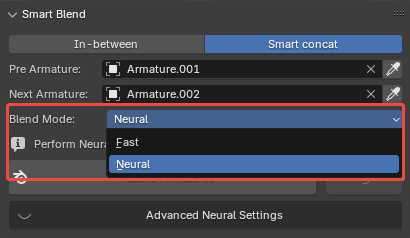
- 拼接模式。提供 Neural(智能模式、默认)和 Fast(快速)两种拼接模式
Blend Armatures 按键
- 动作拼接按键,点击 Blend Armatures 后将根据当前您指定的 Pre Armature 与 Next Armature 执行动作拼接
⚠️ 请确保在执行动作混合之前,Pre Armature 与 Next Armature 字段不为空,否则 Blend Armatures 按键将处于禁用状态

- 动作拼接按键,点击 Blend Armatures 后将根据当前您指定的 Pre Armature 与 Next Armature 执行动作拼接
Reset 按键
重置按键,点击 Reset 后将恢复您在执行动作拼接之前,Pre Armature的一切动作信息

Advanced Neural Settings菜单
😀 在 智能拼接(Neural)模式下,您可以展开 Advanced Neural Settings 面板进行进阶功能调节
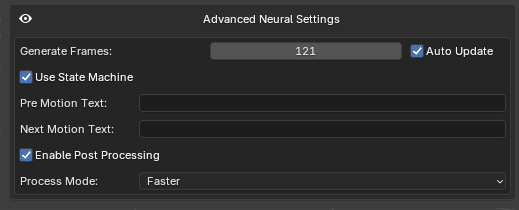
Generate Frames
- 生成帧数。在智能模式下,拼接前后动作所需要的合适生成帧数
- 若您对拼接效果不满意,可在取消勾选右侧的 Auto Update 按钮之后,手动对生成帧数进行赋值,以达到最优效果
- 生成帧数。在智能模式下,拼接前后动作所需要的合适生成帧数
Auto Update 按钮
- 自动更新生成帧数,自动化分析拼接当前动作的生成帧数,取消勾选将停止自动更新,以满足您的需求
Use state machine 按钮
- 选项状态机。
- 不勾选 Use state machine 时,将不启动状态机
- 勾选 Use state machine 时,将使用状态机进行动作间的拼接,您可以输入对前置角色与后置角色动作的文本描述:
- Pre Motion Text:对前一段动作的英文描述
- Next Motion Text:对后一段动作的英文描述
- ⚠️ 当前版本中仅支持英文描述!
- 选项状态机。
Enable Post Processing 按钮
- 后处理选择,勾选 Enable Post Processing 时为使用后处理,否则将不进行后处理
Process Mode 下拉菜单
- 后处理模式,仅在使用勾选 Enable Post Processing 时可进行选择
- Faster:更快速的后处理模式
- More Accurate:更精确的后处理模式
- 后处理模式,仅在使用勾选 Enable Post Processing 时可进行选择
- 2. 注意事项
- Armature的选择:
- 当拼接模式(Blend Mode)为Fast时,Pre Armature 与 Next Armature的骨骼拓扑应当相同
- Armature的选择: